Tampilkan postingan dengan label Komputer. Tampilkan semua postingan

Selasa, 20 September 2011

CARA MEMBUAT AKUN TWITTER


Sesuai dengan janjiku, maka kali ini aku akan membahas tentang bagaimana cara membuat akun twitter atau panduan membuat twiter .  
 Pada dasarnya twitter hampir sama dengan facebook.com karena mereka juga memberikan jasa untuk bisa mencari teman dan juga mencari berita yang sedang menjadi pembicaraan. Hingga kini twitter juga di manfaatkan oleh beberapa artis indonesia untuk bisa mempopulerkan nama mereka di twitter.com tersebut.

Langkah-langkah dibawah ini aku buat bersama my special private teacher alias my lovely mom. Walaupun saat ini beliau sedang resah dan gelisah karena usia kehamilannya sudah memasuki bulan ke-7, tapi beliau selalu bersemangat kalau mengajarkan hal-hal tentang penggunaan komputer dan internet. Sayang katanya kalau punya ilmu tapi tidak dibagi-bagi.  Yaah, sambil aku juga memulai dari awal lagi supaya tahu cara pembuatan akun twitter, karena akun twitterku (@putriazzahras) dulu dibuatkan oleh beliau. Sekarang, aku juga jadi tahu deh cara membuatnya. Aku sendiri kali ini akan membuat akun dengan nama adik bungsuku, yaitu de’ Aisyah.  Oke… langsung aja…

1.      Kita masuk di situs www.twitter.com terlebih dahulu, lalu akan terlihat tampilan gambar seperti berikut ini:


2. Lalu langkah selanjutnya kita klik Sign Up Now (tombol warna kuning, kanan bawah), dan akan tampil gambar seperti di bawah ini :


3. Lalu isikan data-data yang diperlukan:

-nama : Aisyah
-email : aisyahaulia2010@gmail.com
-username : aisyputrinabila

Lalu klik Create my account

4. Kita kembali akan diminta untuk mengisi data, dengan username kita, lalu kita diminta membuat password untuk akun twitter kita

5. Kita akan mendapatkan pesan dari Twitter bahwa ke email kita akan dikirimkan Link (tombol tautan) untuk konfirmasi bahwa kita (pemilik email) memang akan membuat akun twitter.

6. Kita buka email kita, dan buka pesan masuk (inbox) dari twitter, lalu klik link yang ada

7. Setelah di klik Link, maka kita akan masuk langsung ke akun Twitter yang baru saja kita buat, sementara itu dalam inbox email kita juga terdapat pesan dan informasi tentang akun Twitter yang baru saja kita buat.


Nah teman-teman, bagaimana.... mudah buka membuat akun twitter.com ? selamat mencoba dan teruslah berkicau dan saling menyapa.... !!!

Sabtu, 21 Mei 2011

BIKIN BLOG YUK..!!!! (Bagian 3)/ BIKIN BLOG INSTAN DI BLOGGER

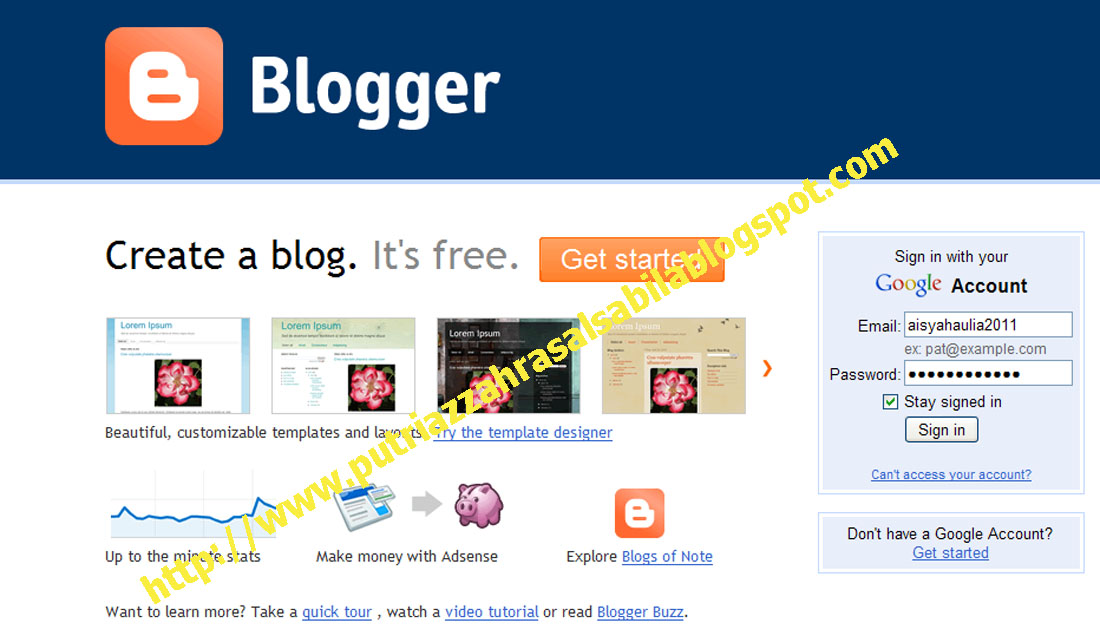
Pada bagian 1  kita sudah mengerti apa itu Blog dan bagian 2 membuat email di Gmail sebagai salah satu syarat pembuatan akun blogger. Langkah selanjtnya adalah, kita masuk ke situs BLOGGER, klik : www.blogger.com

Kita masukkan alamat email kita , email : aisyahaulia2011, password : **********
Maka kita akan masuk ke akun blogger di email kita, dengan tampilan sebagai berikut :


Lalu kita klik : CIPTAKAN BLOG ANDA
akan tampil :
Langkah ke 2 adalah : Beri nama blog anda
Judul : berisi  Judul/Tema dari Blog
misal : AISYAH ANAK PINTAR
Judul ini akan menjadi TEMA BLOG
 Alamat Blog (url) : alamat blog kita di internet
misal : aisyahanakcerdas
Karena kita membuat blog gratisan di Blogger, maka alamat blog kita akan ditambahkan  .blogspot.com di belakangnya
maka alamat blog gambar diatas menjadi http://www.aisyahanakcerdas.blogspot.com


lalu, klik : LANJUTKAN

Langkah selanjutnya adalah memilih Tema untuk Desain Blog kita. Di Blogger/blogspot ini sudah disediakan tema dengan desain-desain yang menarik. Kita tinggal memilih mana yang lebih kita sukai untuk kita gunakan sebagai desain blog kita.

misalnya: kelembutan (kiri bawah)
Kita klik gambar desain 'kelembutan',
Klik : LANJUTKAN  
BLOG anda sudah jadi, mulai BLOGGING
Langkah selanjutnya adalah mulai mengisi Blog dengan tulisan ....

Dibagian Atas kita melihat ada 5 buah Menu utama: posting, komentar, pengaturan, rancangan, statistik .
karena kita akan menulis/mengisi blog kita klik bagian Posting (kiri atas)

Judul : Berisi judul dari tulisan
misal : SELAMAT DATANG DI BLOGNYA ANAK CERDAS

Bagian bawah, kita isi dengan tulisan kita
label: label/kategori tulisan
Untuk edit tulisan hampir sama dengan jika kita mengetik menggunakan MS-Word


jika sudah selesai, klik TERBITKAN ENTRI , maka akan terdapat keterangan :
Entri blog anda berhasil diterbitkan !

Klik Lihat Entri

akan tampil tulisan pertama kita..

Selamat.... anda sudah berhasil membuat tulisan pertama pada Blog anda...

Untuk membuat tulisan baru, kita tinggal pilih menu Buat entri di bagian atas blog, dengan proses yang sama pada saat kita mengetik tulisan pertama kita tadi... SELAMAT MENCOBA

NB : Sampai jumpa di PEMBUATAN TULISAN dan utak-atik rancangan pada Blog...

Senin, 16 Mei 2011

BIKIN BLOG YUK..!!!! (Bagian 2)/ BIKIN Email di Google


Hal pertama yang harus kita lakukan adalah membuat alamat e-mail di Google alias gmail. Kenapa harus di Google? Kenapa tidak di Yahoo ataupun Bing ? Karena Blogger itu adalah aplikasi gratisan alias bonus  untuk pemegang akun/identitas pengguna google.

Untuk teman-teman yang belum mempunyai alamat email bisa ikut menyimak ya ....
Alamat email ini bisa juga kita gunakan untuk membuat akun di Facebook, Twitter, YouTube dan lain-lain.


Langkah-langkahnya adalah sebagai berikut :

1.   Masuk dulu ke Google (bisa dengan ketik Google pada browser)


1

    Pilih aplikasi gmail diatas atau bisa juga ketik : gmail

     Akan  ada tampilan sebagai berikut :


Karena kita akan membuat akun email (baru), pilih create account, lalu Isi data diri kita :

Disini, aku coba untuk membuat email untuk adikku Aisyah Aulia Putri Nabila

Nama email ini bisa juga nama-nama apasaja yang kita sukai seperti : anakpintar, gadisceria, namakita, dan lain-lain

Agar alamat email kita tidak sama, maka pihak Google akan menyaring/mencari tahu apakah nama yang kita inginkan sudah ada yang menggunakan/belum. Kita klik : Cek Ketersediaan

Jika sudah : "tersedia", langkah berikutnya adalah membuat kata sandi/password untuk email kita
Kita ulangi lagi (masukan kata sandi 2x)
sst...supaya tidak lupa, kita catat di buku kecil/HP kita sebagai pengingat.

Lalu adapula pertanyaan keamanan : 
      kita isi saja, tapi harus kita ingat juga jawaban kita. 
  

        Kita isi Verifikasi kata sesuai yang ditampilkan ,
       Lalu klik : Saya menerima .....

       Tunggu beberapa saat, maka kita akan dibawa ke halaman kotak surat email kita...
         

        Naaaah...Kita sudah punya email di Google, Selanjutnya, Ketik : Blogger di Google...

 Kita isi dulu :


Email : aisyahaulia2011
Password : *********** 
Ket : password yang tadi kita buat

 Lalu klik :


Sign In / Masuk


Selanjutnya, Kita Isi data-data kita :


Nama Depan : Aisyah Aulia
Nama Belakang : Putri Nabila


Nama Tampilan : AISYAH ANAK PINTAR
Ket : ini adalah nama tampilan/Judul besar Blog, Seperti punya Putri , MY COLOURFUL WORLD

BUKAN alamatblog

Untuk Foto:
Kik Browse, Pilih File Foto di C:/ 
(komputer kita)

 
  Isikan Info Tambahan :


Minat : Mainan Anak-anak
Mengenai saya : BALITA
Film Favorit : Upin Ipin
Musik Favorit : Lagu Anak-anak
Buku Favorit : Juz amma anak-anak


Klik :
SIMPAN PROFIL/ SAVE


Tadaaaaa .... inilah tampilan Profil Aisyah


Teman-teman, itu baru untuk Profil Blogger (Pemilik Blog)nya ya, Bersambung ke ..... Bagian Ketiga ....